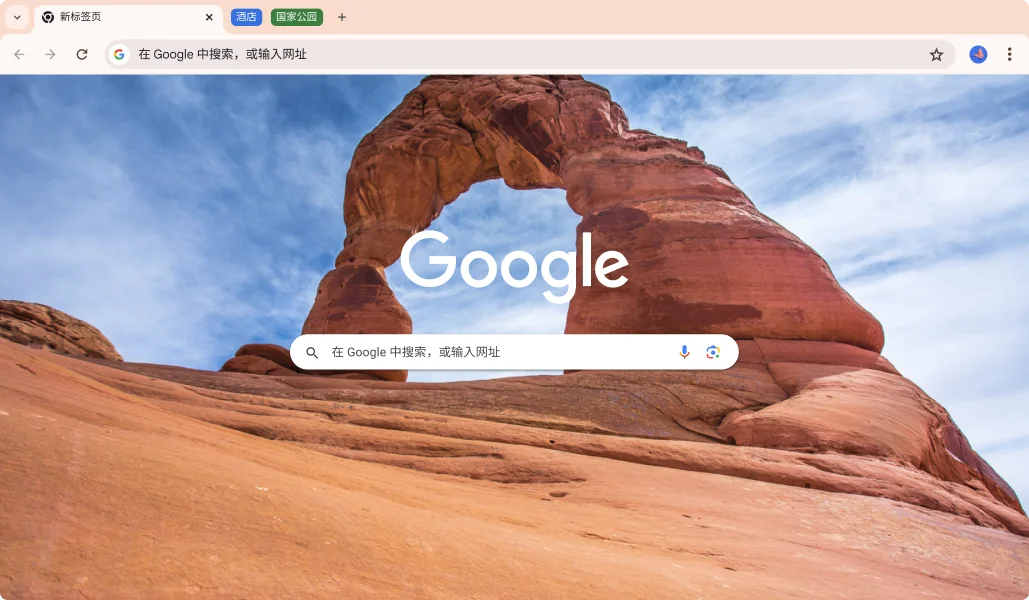
谷歌浏览器的快速 JavaScript 引擎让网页加载速度更快,让您享受流畅的浏览体验。无论是浏览复杂的网页还是运行在线应用,谷歌浏览器 都能轻松应对。
谷歌浏览器 内置强大的安全功能,包括恶意软件和钓鱼网站防护,确保您的个人信息安全。定期自动更新保护您免受最新威胁。
通过 Google 账户,您可以同步书签、密码、历史记录等信息,无论在手机、平板还是电脑上都能无缝切换您的浏览体验。
集成 Google 搜索,只需输入几个字符就能获得智能建议和即时答案,让查找信息变得更加高效便捷。
使用隐身模式浏览,不会保存浏览历史、Cookie 和表单数据,保护您的隐私。同时可以安装扩展程序增强功能。
根据您的兴趣推荐相关内容,定制化的新闻和信息流,让每次打开浏览器都有新鲜的体验。
内置强大的开发者工具,支持实时编辑 CSS、JavaScript,检查 DOM 元素,帮助开发者快速定位和解决问题。
性能面板帮助开发者分析页面加载时间、内存使用情况,优化网站性能,提升用户体验。
模拟不同设备和网络条件,测试网站在各种环境下的表现,确保响应式设计完美呈现。
从 谷歌浏览器 网上应用店获取数以万计的扩展程序,增强浏览器功能,满足不同需求,如广告拦截、密码管理等。
通过更换主题改变浏览器外观,从简约到炫酷,找到最适合您审美的界面风格,个性化您的浏览体验。
集成各种生产力工具,如笔记应用、翻译扩展、屏幕录制等,提高工作效率和学习便利性。
每个标签页都在独立的沙盒环境中运行,即使某个网页出现问题也不会影响其他标签页或系统安全。
支持最新的 HTTPS 加密协议,确保数据传输安全。自动阻止不安全的连接,保护敏感信息。
提供详细的隐私设置选项,您可以控制 Cookie、位置信息、摄像头和麦克风访问权限,完全掌控您的数据。
第一步:访问我们的下载页面,点击"立即下载"按钮。第二步:下载完成后,双击安装文件开始安装过程。第三步:按照屏幕上的指示完成安装向导。第四步:启动 谷歌浏览器 浏览器,选择是否登录 Google 账户。第五步:根据个人喜好自定义浏览器设置,即可开始使用。谷歌浏览器 支持 Windows、macOS、Linux、Android 和 iOS 系统。
第一步:在 谷歌浏览器 中点击右上角的头像图标,选择"登录 谷歌浏览器"。第二步:使用您的 Google 账户登录。第三步:在同步设置中选择要同步的数据类型,如书签、密码、历史记录等。第四步:确认同步已启用,数据将自动在您的设备间同步。第五步:在新设备上登录相同的 Google 账户即可访问同步的数据。第六步:可以在设置中随时管理同步选项和暂停同步功能。
第一步:清除浏览器缓存和 Cookie,释放存储空间。第二步:禁用不必要的扩展程序,减少资源占用。第三步:关闭不需要的标签页,释放内存。第四步:检查并移除恶意软件或不需要的程序。第五步:更新 谷歌浏览器 到最新版本,获得性能改进。第六步:重置浏览器设置到默认状态,解决潜在配置问题,让浏览器恢复最佳性能。
第一步:安全浏览保护,检测并警告恶意网站和下载内容。第二步:沙盒技术,隔离每个标签页防止恶意代码影响系统。第三步:自动更新机制,及时修复安全漏洞。第四步:HTTPS 优先策略,加密数据传输。第五步:密码监控,检测账户是否在数据泄露中暴露。第六步:站点隔离技术,进一步增强安全防护,保护用户隐私和数据安全。
第一步:通过 Google 账户同步功能自动备份数据到云端。第二步:手动导出书签,在书签管理器中选择导出功能。第三步:备份配置文件夹,找到 谷歌浏览器 用户数据目录进行复制。第四步:在新设备上登录相同 Google 账户恢复数据。第五步:导入书签文件,使用书签管理器的导入功能。第六步:验证恢复的数据完整性,确保所有重要信息都已成功恢复。
第一步:访问 谷歌浏览器 网上应用店,寻找需要的功能扩展。第二步:查看扩展的权限要求和用户评价,确保安全性。第三步:安装后在地址栏右侧查看扩展图标并进行设置。第四步:定期审查已安装的扩展,移除不再使用的。第五步:检查扩展是否有更新,保持功能最新。第六步:管理扩展的权限和数据访问,保护个人隐私不受侵犯。
第一步:重启 谷歌浏览器 浏览器,解决临时性问题。第二步:更新 谷歌浏览器 到最新版本,修复已知错误。第三步:禁用所有扩展程序,逐一启用找出问题扩展。第四步:清除浏览数据,包括缓存、Cookie 等。第五步:重置浏览器设置到默认状态。第六步:重新安装 谷歌浏览器,彻底解决顽固问题,确保浏览器稳定运行。
第一步:开启隐身模式,点击右上角菜单选择"新建隐身窗口"。第二步:了解隐身模式功能,不会保存浏览历史、Cookie、表单数据等。第三步:注意隐身模式限制,无法隐藏 IP 地址或防止网站追踪。第四步:了解 ISP 和雇主仍可看到浏览活动。第五步:知晓某些扩展程序可能仍在后台运行。第六步:理解隐身模式主要用于本地隐私保护,而非完全匿名浏览。
第一步:访问 谷歌浏览器 设置页面,调整基本显示选项。第二步:更改主题,从网上应用店下载新的视觉主题。第三步:添加或移除工具栏按钮,定制常用功能。第四步:设置启动页面和新标签页内容。第五步:调整字体大小和页面缩放比例。第六步:自定义搜索引擎和快捷键,优化个人浏览习惯和效率。
第一步:按 F12 或右键选择"检查"打开开发者工具。第二步:熟悉 Elements 面板,查看和编辑 HTML/CSS。第三步:使用 Console 面板执行 JavaScript 并查看错误。第四步:利用 Network 面板分析页面加载性能。第五步:使用 Performance 面板优化网站性能。第六步:掌握 Sources 面板进行断点调试,提升开发效率和质量。